Documentação do usuário do AcadRED
Introdução
O que é AcadRED?
Como começar?
A mesa pessoal
Processo de inscrição
Etapas do processo de inscrição
A mesa pessoal
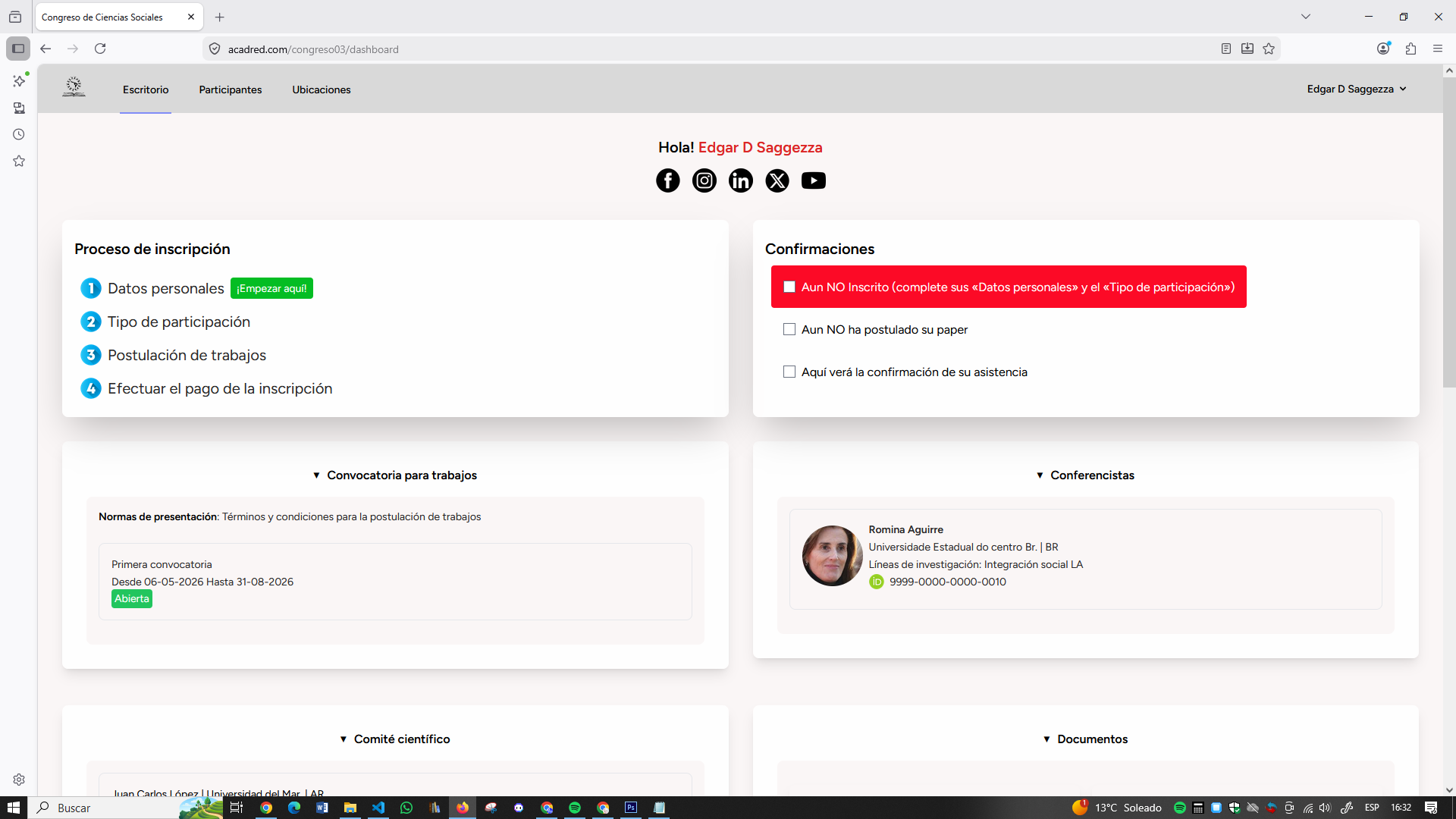
A Mesa é a tela principal de boas-vindas para o usuário e funciona como um centro de controle dinâmico para acompanhar o status de sua participação e o progresso do evento.
Você pode ver a plataforma com diversas combinações de cores. Isso depende da configuração que o organizador do evento selecionou.
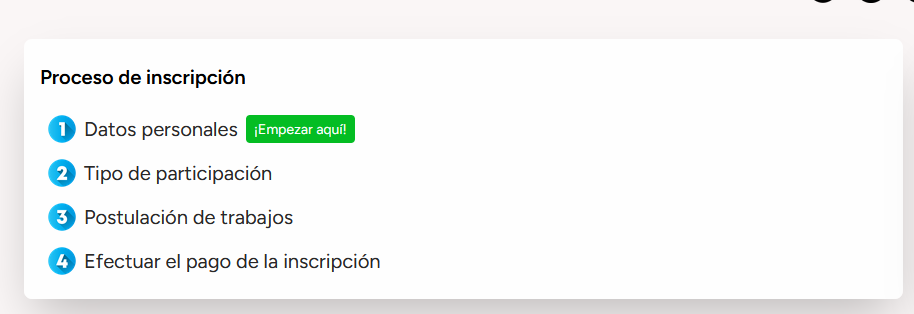
Fluxo do processo de inscrição
Na parte superior, o sistema mostra uma saudação personalizada indicando o nome do usuário.
À esquerda, é apresentada uma folha de rota clara dividida em quatro etapas fundamentais para o congressista:
- Passo 1: Dados pessoais: Acesso direto para completar o perfil.
- Passo 2: Tipo de participação: Definição da forma como você participará do evento.
- Passo 3: Postulação de trabalhos: Módulo para o envio de palestras.
- Passo 4: Efetuar o pagamento da inscrição: Finalização do processo administrativo.
Centro de Notificações e Status
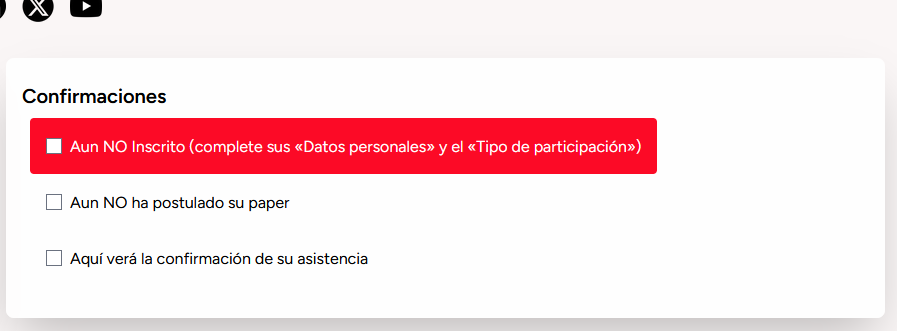
A seguir, há um painel de Confirmações que alerta, por meio de quadros de status, sobre tarefas pendentes críticas, como a conclusão de dados pessoais ou a postulação de trabalhos. Aqui você verá o status de sua inscrição e da recepção de seus trabalhos.
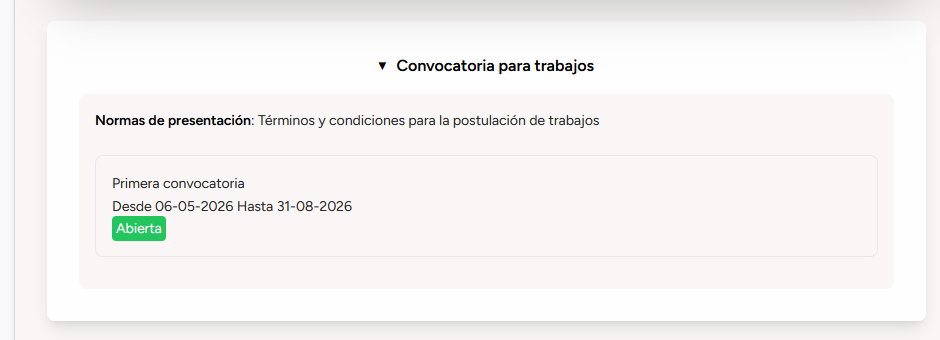
Convocação para Trabalhos
Este módulo informa sobre os períodos vigentes para o envio de resumos ou palestras:
- Primeira convocação: Indica as datas de início e fim, mostrando um indicador de status "Aberta" em cor verde.
- Segunda convocação: Mostra os prazos futuros ou passados com um indicador "Fechada" em cor vermelha quando o prazo expirou (ou ainda não começou).
- Podem haver várias convocatórias, mostrando aquelas que estão configuradas.
- Inclui um acesso direto às Normas de apresentação: (Termos e condições).
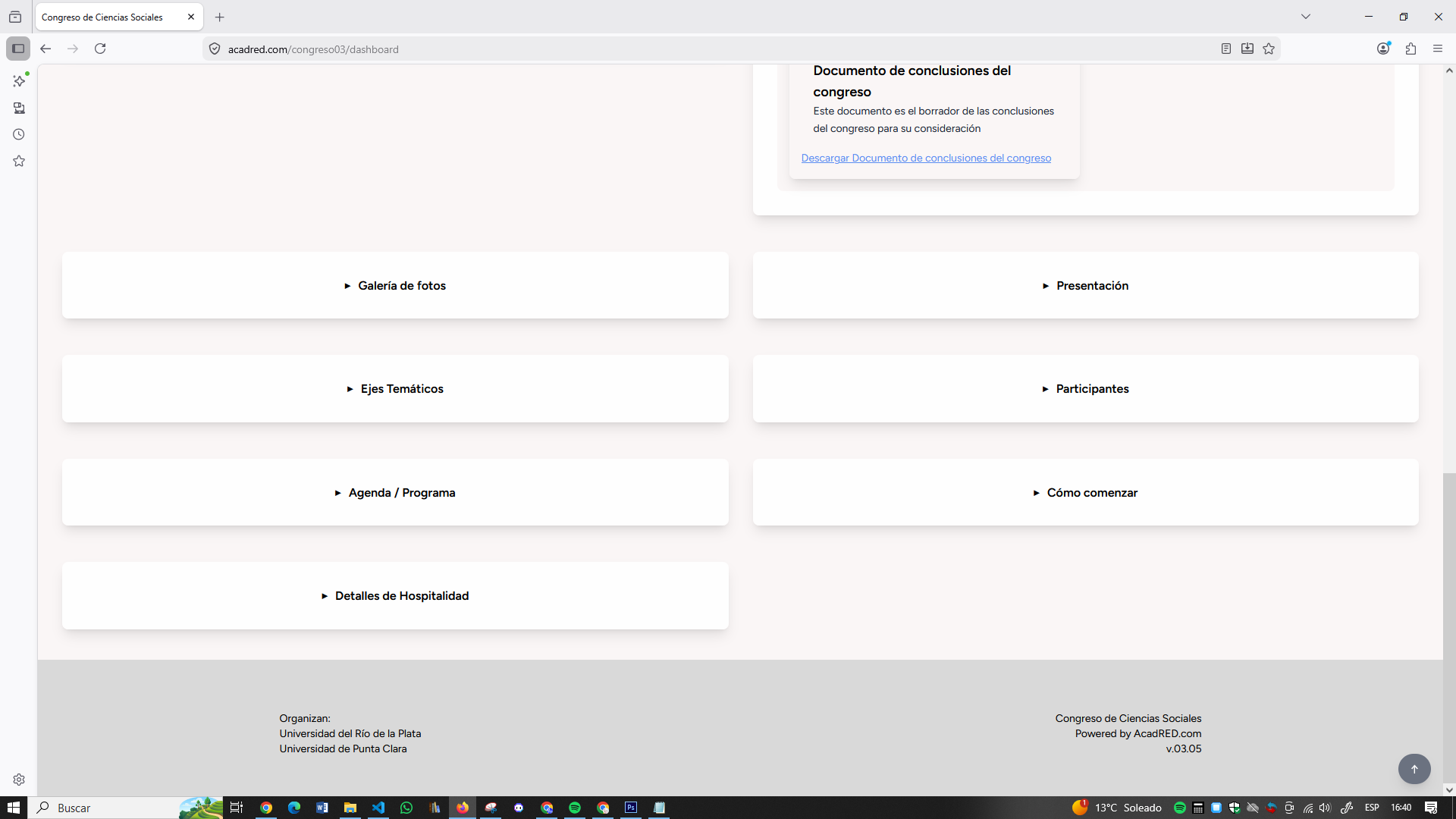
Painéis Informativos Dinâmicos
Na seção inferior, a mesa exibe informações relevantes do congresso:
- Palestrantes: Apresenta perfis destacados com sua filiação institucional e linhas de pesquisa.
- Comitê Científico: Lista dos acadêmicos responsáveis pela avaliação de trabalhos.
- Acessos Rápidos (Botões Desplegáveis): Menus interativos para consultar a Fundamentação, Eixos Temáticos, Participantes, Agenda e Início do site.
- ATENÇÃO: Esses painéis são visualizados em diversos momentos, portanto, é provável que você não os veja todos inicialmente.
Navegação Superior
O menu principal permite navegar entre as diferentes áreas da plataforma, por exemplo:
- Mesa: Retorno à vista principal.
- Diversas opções de acesso, como: o programa do evento, a lista de participantes, localização das sedes do evento, informações turísticas, etc. Essas vistas serão exibidas pelos organizadores do congresso conforme necessário.
- Avaliação por pares: Se você foi convocado para integrar o Comitê científico, quando lhe forem atribuídos trabalhos para avaliar, verá o acesso aos mesmos na barra de navegação superior.


Opções de usuário
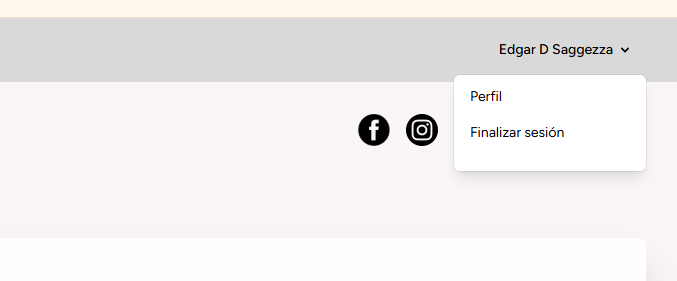
No canto superior direito do menu de navegação, é exibido o nome do usuário logado.
Ao clicar sobre ele, um menu suspenso será exibido com as seguintes opções:
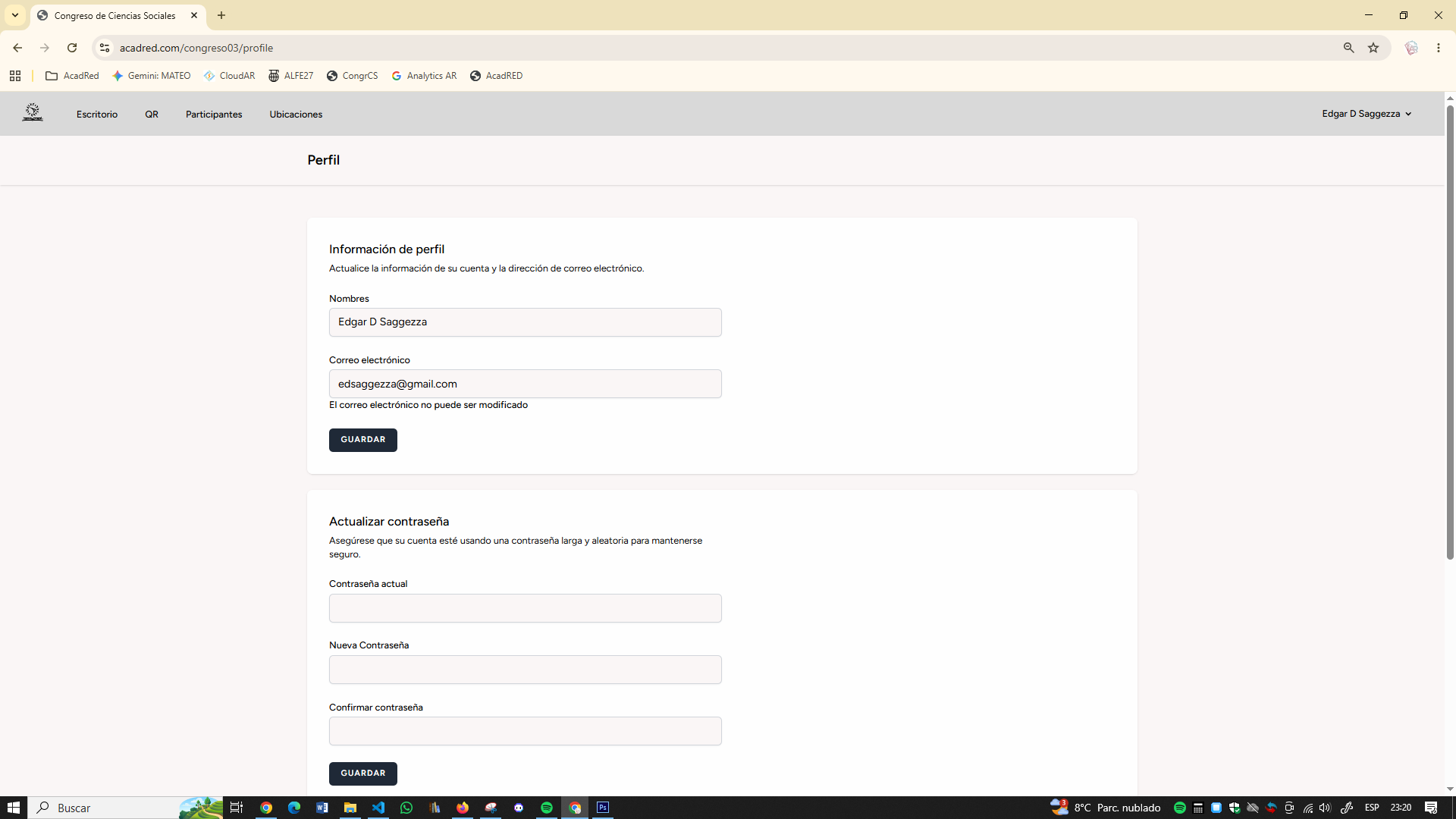
- Perfil: Acesso ao perfil pessoal.
- Finalizar a sessão: Para sair da plataforma.
Ao acessar o Perfil, algumas ações podem ser realizadas:
- Editar nome de usuário: Modificar o nome de usuário. Este é um campo que informa sobre a identidade de quem acessa a plataforma. Não se trata dos dados do participante, estes são inseridos no processo de inscrição.
- E-mail: O e-mail é o que dá acesso à conta. Não pode ser modificado.
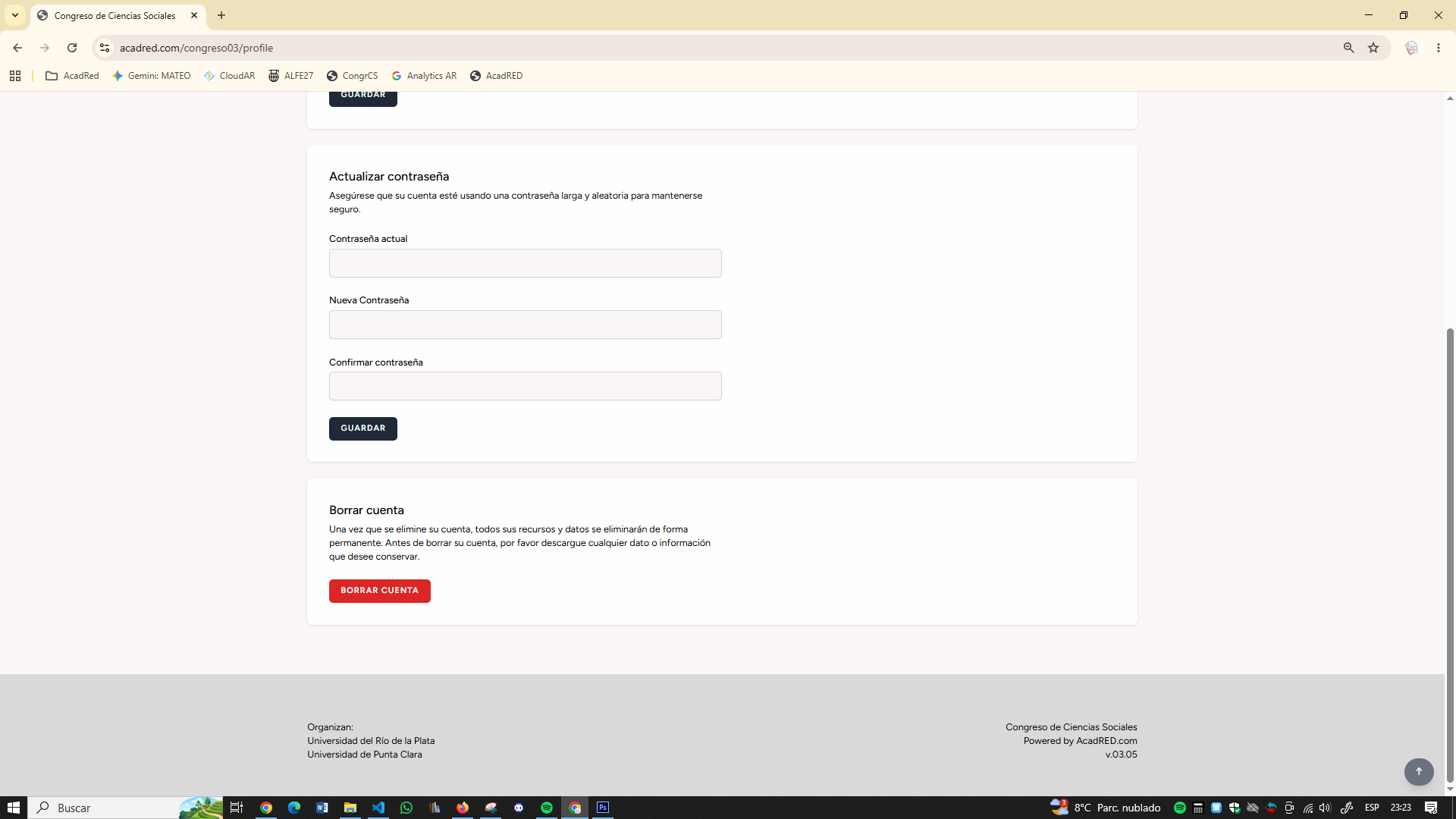
- Senha: A partir deste local, pode ser modificada.
- Excluir conta: Na parte inferior, encontra-se o botão para excluir a conta. Esta ação é irreversível. Ao excluir a conta, todas as informações associadas a ela são eliminadas. Uma prática recomendável é que, ao finalizar o evento, a conta da plataforma seja excluída, tarefa que fica a cargo de cada participante.